Kampagne
Wie nutze ich das Conversion Pixel?

Autor/in
Koray Soygün
Apr 30, 2026
Miss Conversions zuverlässig und ordne sie deinen Kampagnen zu. Erfahre, wie du das Conversion Pixel korrekt erstellst und einbaust.

Überblick
Mit dem Conversion Pixel von AdUp Technology misst du Conversions und ordnest sie deinen Kampagnen zu. So erkennst du, welche Anzeigen, Keywords oder Platzierungen die besten Ergebnisse erzielen.
Typische Conversions sind:
Käufe
Registrierungen
Kontaktanfragen
Newsletter-Anmeldungen
Seitenaufrufe bestimmter Zielseiten
Voraussetzung für das Tracking ist mindestens eine aktive Kampagne in deinem Advertiser-Account.
So funktioniert das Conversion Tracking
Für jede gewünschte Conversion erstellst du im Advertiser-Frontend einen individuellen Conversion-Code.
Diesen Code bindest du anschließend auf der Seite ein, auf der die Conversion abgeschlossen wird — beispielsweise:
Bestellbestätigungsseite
Thank-you-Page
Registrierungsbestätigung
Erfolgreicher Formularabschluss
Das Tracking erfolgt über ein eingebundenes <img>-Tag.
Sobald ein Nutzer über eine AdUp Anzeige auf deine Website gelangt, wird eine temporäre Tracking-Information gespeichert. Wird anschließend das Conversion Pixel geladen, kann die Conversion der entsprechenden Kampagne zugeordnet werden.
Conversion-Code erstellen
Schritt 1: Login
Melde dich mit deinen Zugangsdaten im Advertiser-Frontend an.
Schritt 2: Conversion Tracking öffnen
Navigiere zu:
Tools → Conversion-Tracking
Schritt 3: Neuen Conversion-Code anlegen
Klicke auf:
Conversion-Code erstellen
Schritt 4: Conversion konfigurieren
Vergib:
einen eindeutigen Namen
einen Conversion-Typ
Verfügbare Typen:
Anfrage
Registrierung
Seitenanzeige
Verkauf
Sonstiges
Die Typisierung dient ausschließlich der internen Organisation.
Schritt 5: Conversion-Wert definieren (optional)
Optional kannst du einen festen Conversion-Wert hinterlegen.
Alternativ kannst du den Wert später dynamisch per URL-Parameter an das Pixel übergeben.
Beispiel:
&total=199.99
Schritt 6: Zählmethode festlegen (optional)
Für jeden Conversion-Code kannst du eine individuelle Zählmethode definieren.
Jede Conversion zählen
Jede gültige Conversion nach einem Anzeigenklick wird erfasst.
Geeignet für:
wiederkehrende Käufe
Mehrfachbestellungen
wiederholte Aktionen
Einmalige Conversion zählen
Nur die erste Conversion nach einem Klick wird gezählt.
Geeignet für:
Registrierungen
Leadgenerierung
einmalige Abschlüsse
Schritt 7: Speichern
Nach dem Speichern erscheint der neue Conversion-Code automatisch in der Übersicht.
Dort findest du auch den fertigen Einbindungscode.
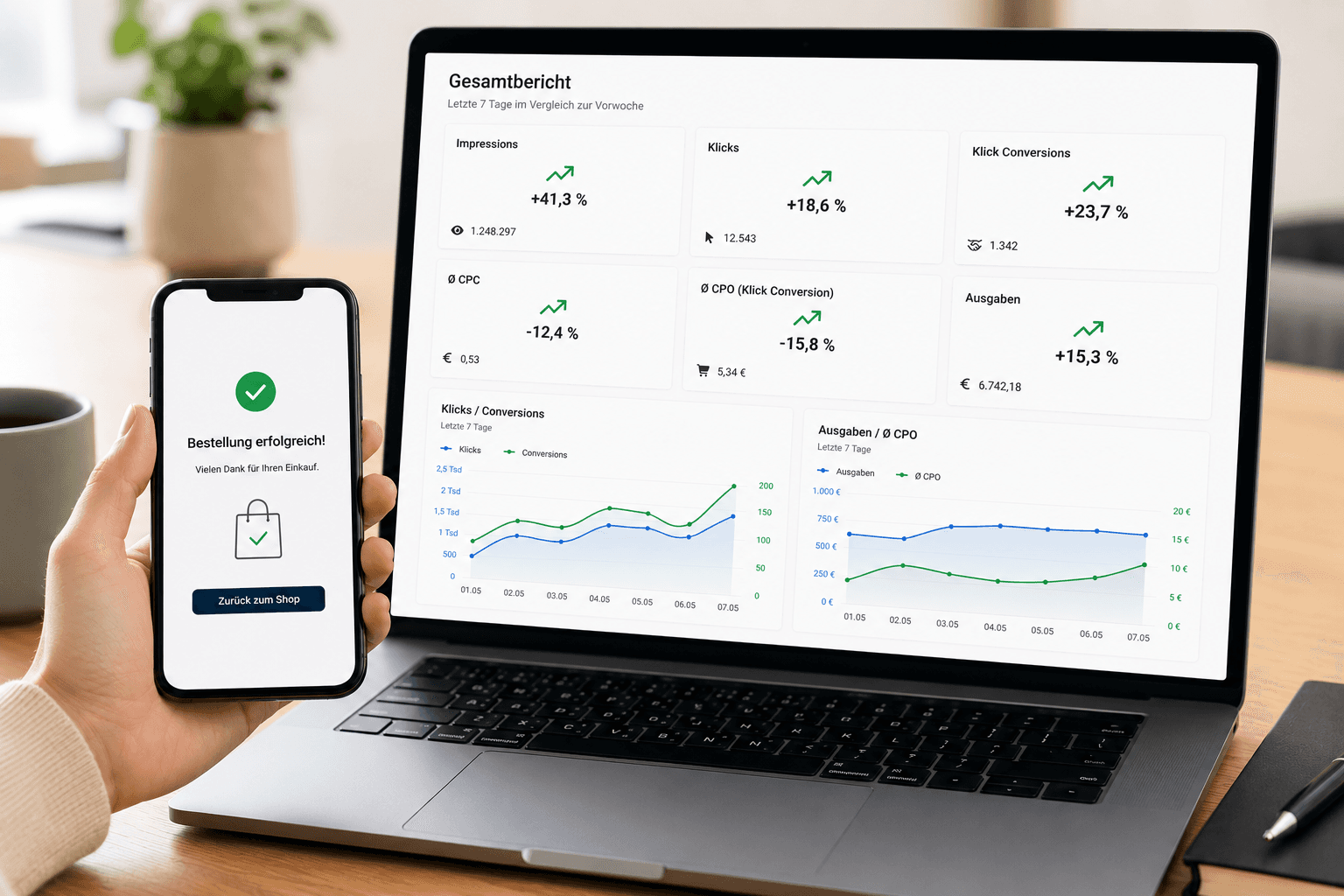
Conversion Pixel auf deiner Website einbauen
Einbindung des Pixels
Binde das Conversion Pixel im <body>-Bereich der Seite ein, auf der die Conversion abgeschlossen wird.
Beispiel:
Den individuellen Einbindungscode findest du im Advertiser-Frontend unter:
Tools → Conversion-Tracking → Aktionen → Einbindungscode
Mehrere Conversions tracken
Du kannst beliebig viele Conversion-Codes erstellen.
Dadurch lassen sich unterschiedliche Conversion-Ziele separat messen, beispielsweise:
Kaufabschluss
Newsletter-Anmeldung
Kontaktformular
Demo-Anfrage
Jeder Conversion-Code kann auf einer anderen Zielseite eingebunden werden.
Erforderliche Parameter
Parameter: t
Der Parameter t enthält deinen eindeutigen Conversion-Code.
Anforderungen
maximal 255 Zeichen
UTF-8- und URL-encoded
Beispiel
t=ABCDEF
Optionale Parameter
Parameter: order_id
Eindeutige Bestell- oder Vorgangsnummer.
Wird zur Deduplizierung von Conversions verwendet.
Anforderungen
maximal 25 Zeichen
UTF-8- und URL-encoded
Beispiel
order_id=A12345
Parameter: total
Übergibt den Gesamtwert der Conversion.
Anforderungen
maximal zwei Nachkommastellen
Dezimaltrennung mit Punkt
keine Tausendertrennzeichen
maximaler Wert:
99999.99
Beispiel
total=399.98
Parameter: item_number
Optionale Artikel- oder Produktnummer.
Anforderungen
maximal 25 Zeichen
UTF-8- und URL-encoded
Beispiel
item_number=EF_7890
Best Practices
Pixel nur auf Conversion-Seiten einbauen
Das Conversion Pixel sollte ausschließlich auf Seiten geladen werden, auf denen tatsächlich eine Conversion stattfindet.
Dynamische Werte verwenden
Übergebe Bestellwerte und Order-IDs dynamisch, um:
Umsätze korrekt auszuwerten
doppelte Conversions zu vermeiden
Kampagnen präziser zu optimieren
Funktion nach Einbau testen
Prüfe nach der Integration:
ob das Pixel geladen wird
ob die URL korrekt aufgebaut ist
ob alle Parameter korrekt übergeben werden
Häufige Fehlerquellen
Pixel wird auf mehreren Seiten geladen
Dadurch können doppelte Conversions entstehen.
Fehlende URL-Codierung
Parameter sollten immer URL-encoded übertragen werden.
Ungültige Werteformate
Achte insbesondere beim Parameter total auf das korrekte Zahlenformat.
Richtig:
399.98
Falsch:
399,98